🔗 Integración Externa del Gestor de Usuarios
Esta guía describe cómo embeber el módulo de Alta de Usuarios dentro de otros aplicativos (microfrontends) del ecosistema Alpura, reutilizando el componente ya existente en lugar de desarrollar una pantalla nueva.
📌 ¿En qué consiste la integración?
Al configurar un submenú que requiera la funcionalidad de Alta de Usuarios, no es necesario desarrollar una pantalla nueva. Se reutiliza el componente Alta de Usuarios, disponible en el microfrontend de Arquitectura Vistas:
alpura-mfe-arch-views
Esto permite que cualquier aplicativo del ecosistema exponga la misma pantalla de alta de usuarios sin duplicar desarrollo, manteniendo un único punto de mantenimiento para dicha funcionalidad.
🧩 Datos de federación del microfrontend
Para integrar la vista, se deben capturar los siguientes datos de federación al registrar el submenú:
| Campo | Valor |
|---|---|
| Remote Name | alpura-mfe-arch-views |
| Remote Entry | URL del archivo remoteEntry.js correspondiente al ambiente. |
| Exposed Module | ./AltaUsuarioComponent |
La URL del Remote Entry puede variar entre los ambientes local, desarrollo, UAT y producción. Verifica que corresponda al ambiente donde se está registrando el submenú.
🧭 Configurar el submenú
Para registrar el submenú que embeberá el componente de Alta de Usuarios:
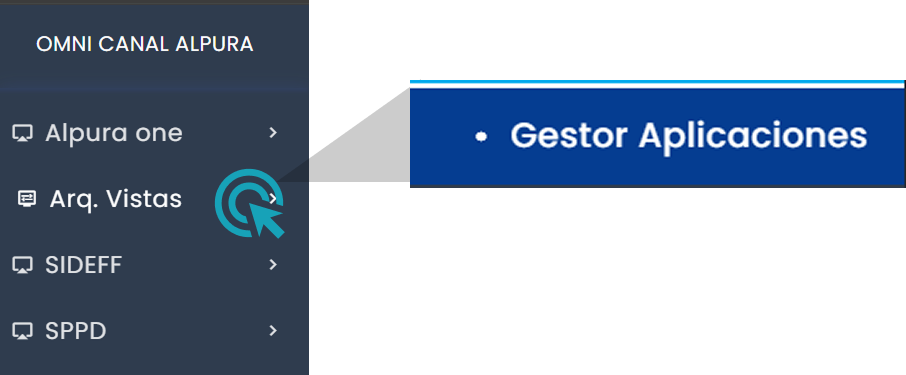
- Dirigirse al modulo de gestor de aplicaciones dentro del menú de arquitectura vistas.
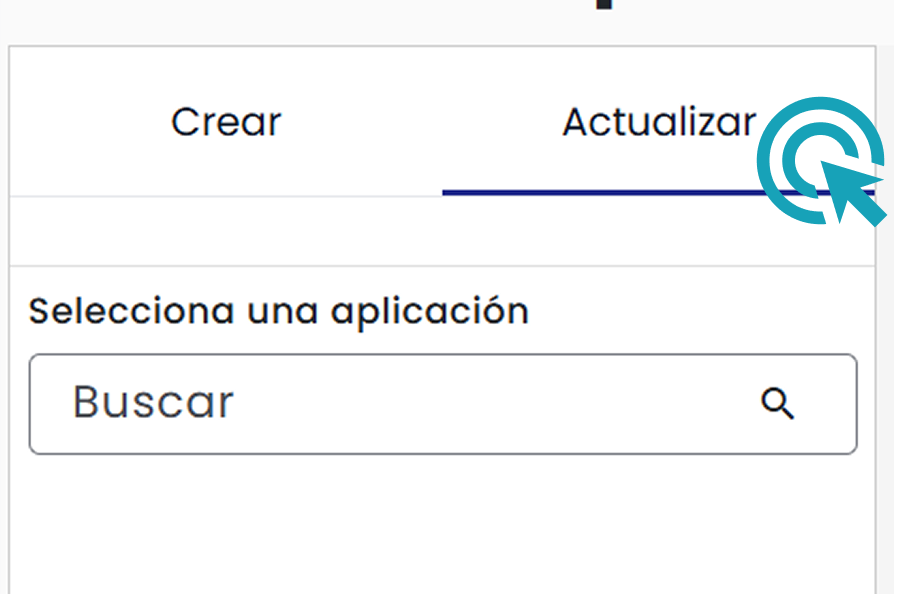
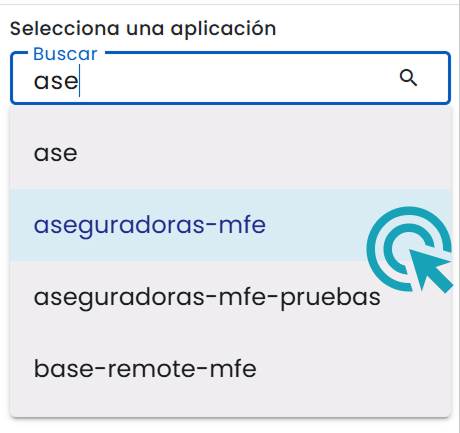
- Busca y Selecciona el aplicativo, en la sección de Actualizar.
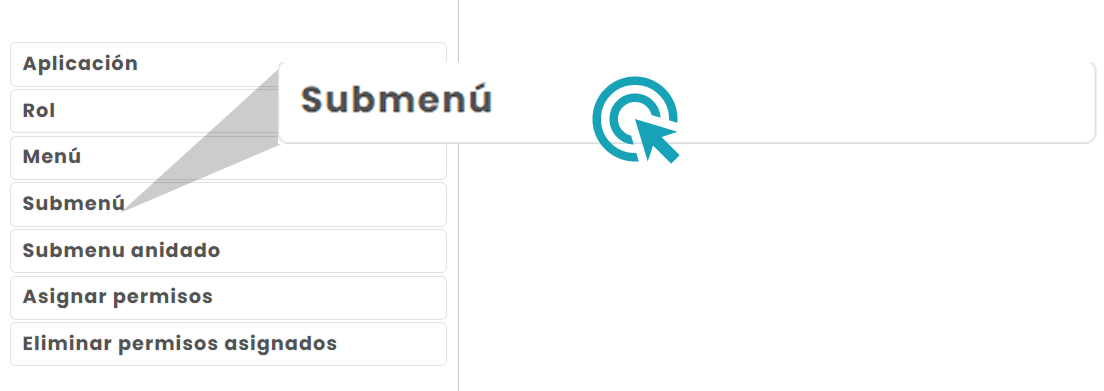
- Abre la sección Submenú.
- Selecciona la opción Crear.
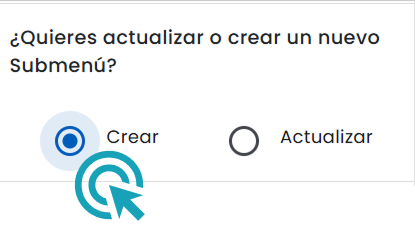
- Captura el nombre Alta de Usuarios.
- Registra la ruta correspondiente.
- Captura los datos de federación del microfrontend:
- Remote Name
- Remote Entry
- Exposed Module
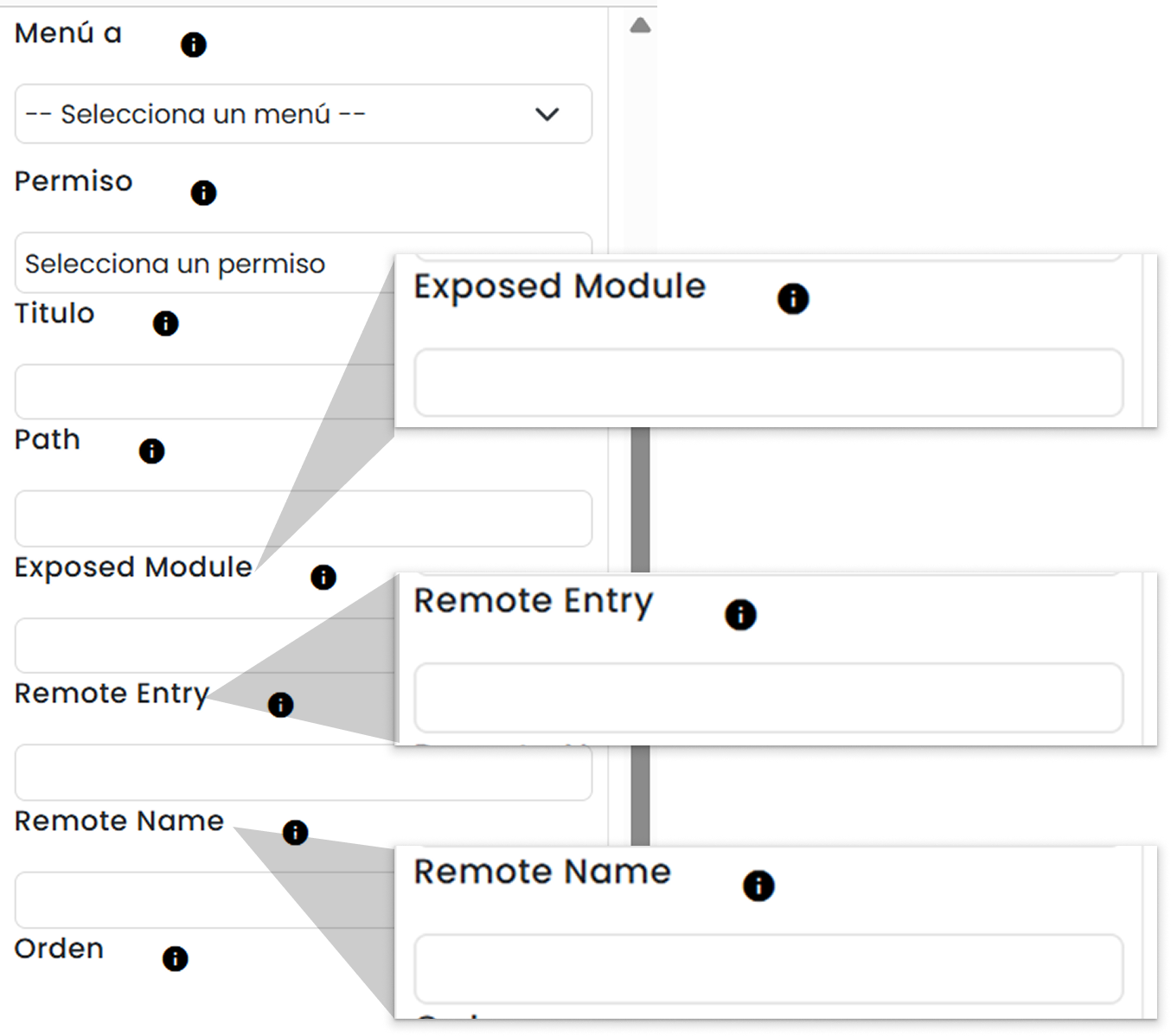
- Guarda el submenú.

Antes de guardar, verifica que los tres datos de federación (Remote Name, Remote Entry y Exposed Module) coincidan exactamente con los publicados por alpura-mfe-arch-views en el ambiente correspondiente.
🔐 Relacionar el permiso con el rol
Posteriormente, el submenú deberá relacionarse con el permiso correspondiente para cada rol que deba tener acceso a la funcionalidad de Alta de Usuarios dentro del aplicativo.
Sin esta relación, el submenú quedará registrado pero no será visible para los usuarios, aun cuando la integración del microfrontend esté correctamente configurada.
📌 Consideraciones importantes
- No se requiere desarrollar una pantalla nueva: se reutiliza el componente Alta de Usuarios de
alpura-mfe-arch-views. - Los datos de federación (Remote Name, Remote Entry, Exposed Module) deben capturarse correctamente; un dato incorrecto puede impedir que el componente cargue dentro del Shell.
- El Remote Entry cambia según el ambiente (local, desarrollo, UAT, producción); valida siempre la URL antes de guardar el submenú.
- El submenú debe relacionarse con el permiso correspondiente para cada rol antes de que sea visible para los usuarios finales.
📬 Soporte
Si tienes dudas sobre la integración del componente de Alta de Usuarios en otros aplicativos, contacta al equipo de Arquitectura TI de Alpura.